

RuStore на данный момент это единственный альтернативный магазин Android приложений для пользователей из России. Загрузка приложения в rustore будет необходима если вы решите монетизировать свое приложение на аудиторию из РФ. Далее в статье расписан пошаговый гайд как это сделать.
Авторизация
Этот этап подробно расписывать не буду. Для создания учетной записи разработчика RuStore вам понадобится учетная запись ВК. Выполните вход через VK ID и заполните свои личные данные, чтобы создать профиль.
Загрузка приложения
После того как приложение создано в консоле, перейдите во вкладку «Версии» и нажмите «Загрузить версию».
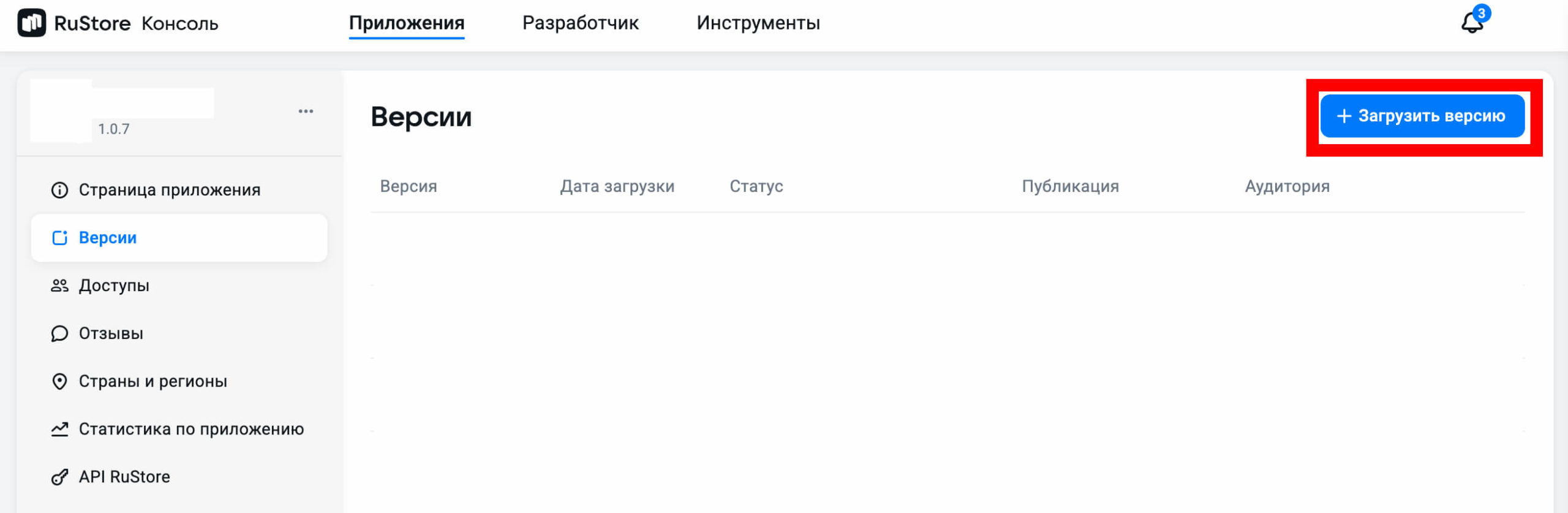
Буду рассказывать на примере загрузки приложения в aab формате.
Чтобы загрузить приложение в этом формате, при первой загрузке нужно загрузить в консоль подпись приложения и сертификат загрузки. Вы увидите вот такое окно:
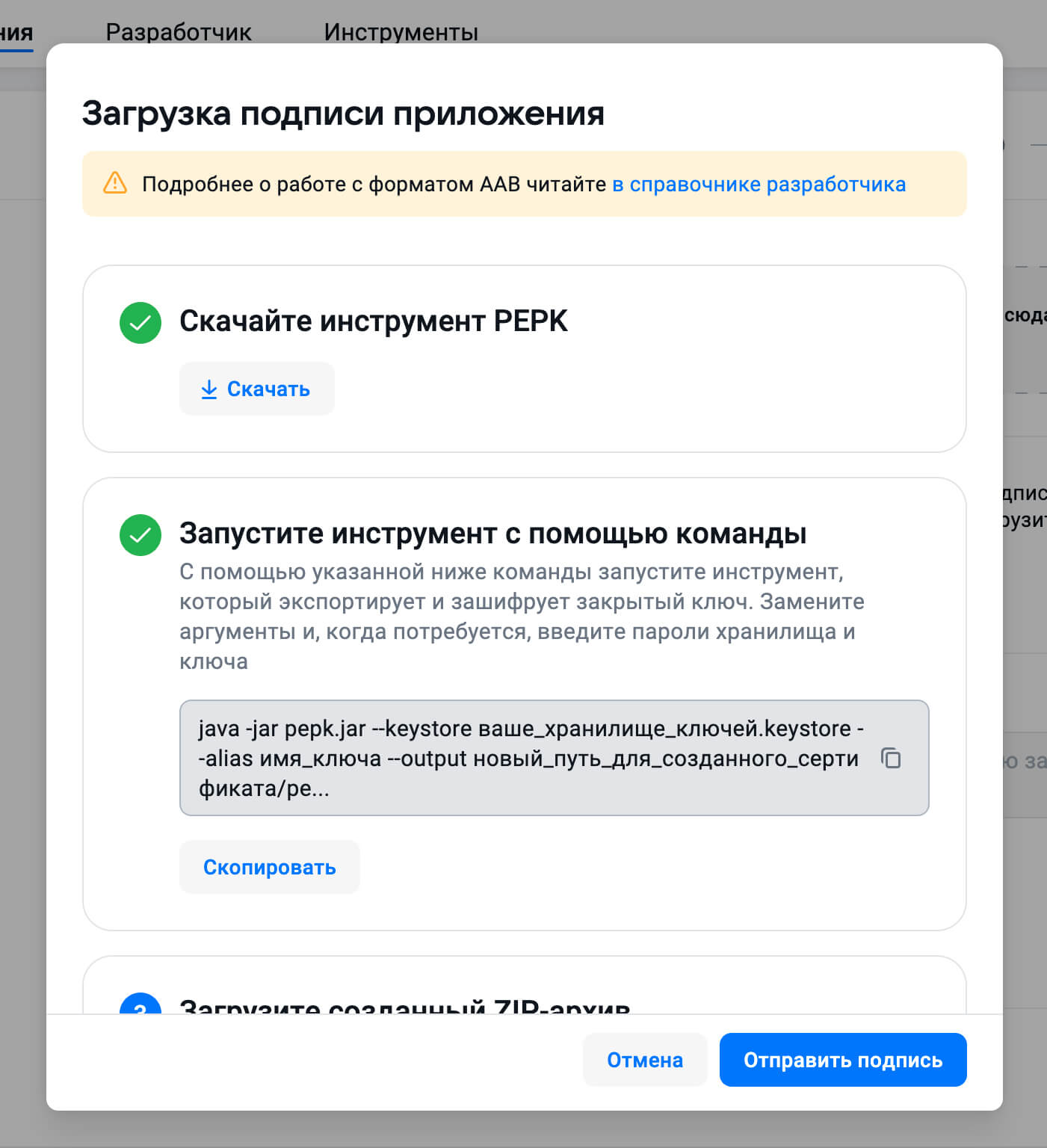
Ниже рассказываю подробнее что значит каждый шаг и что делать.
Шаг 1: Скачайте инструмент PEPK
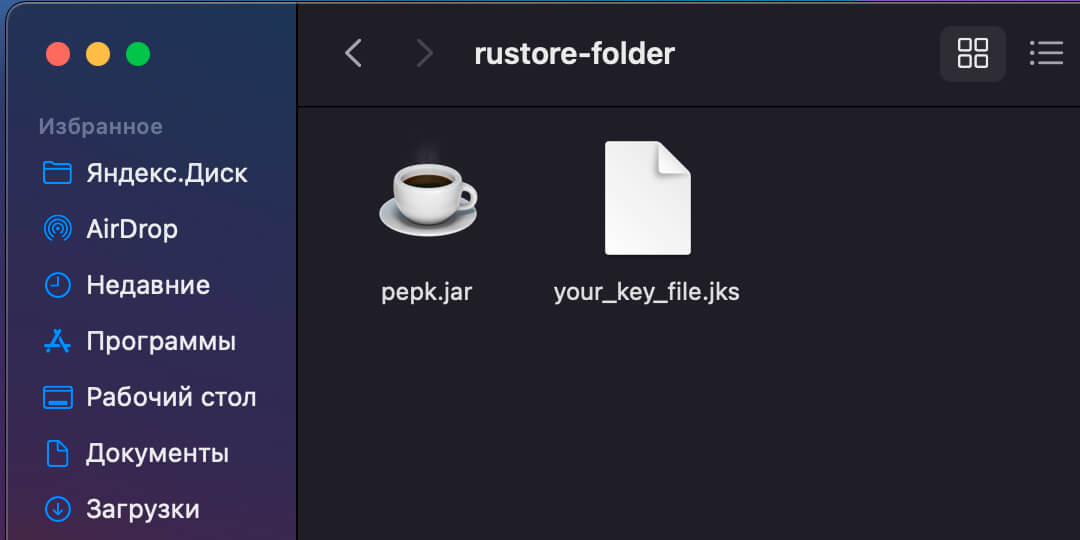
Нажмите кнопку «скачать», и вам на комп должен скачаться файл pepk.jar. Создайте какую-нибудь отдельную папку, например rustore-folder, и перенесите этот файл туда для удобства. Также добавьте в созданную папку файл your_key_file.jks с ключом подписи от приложения.
Шаг 2: Запустите инструмент с помощью команды
Для этого откройте терминал, и зайдите в созданную папку rustore-folder (через cd).
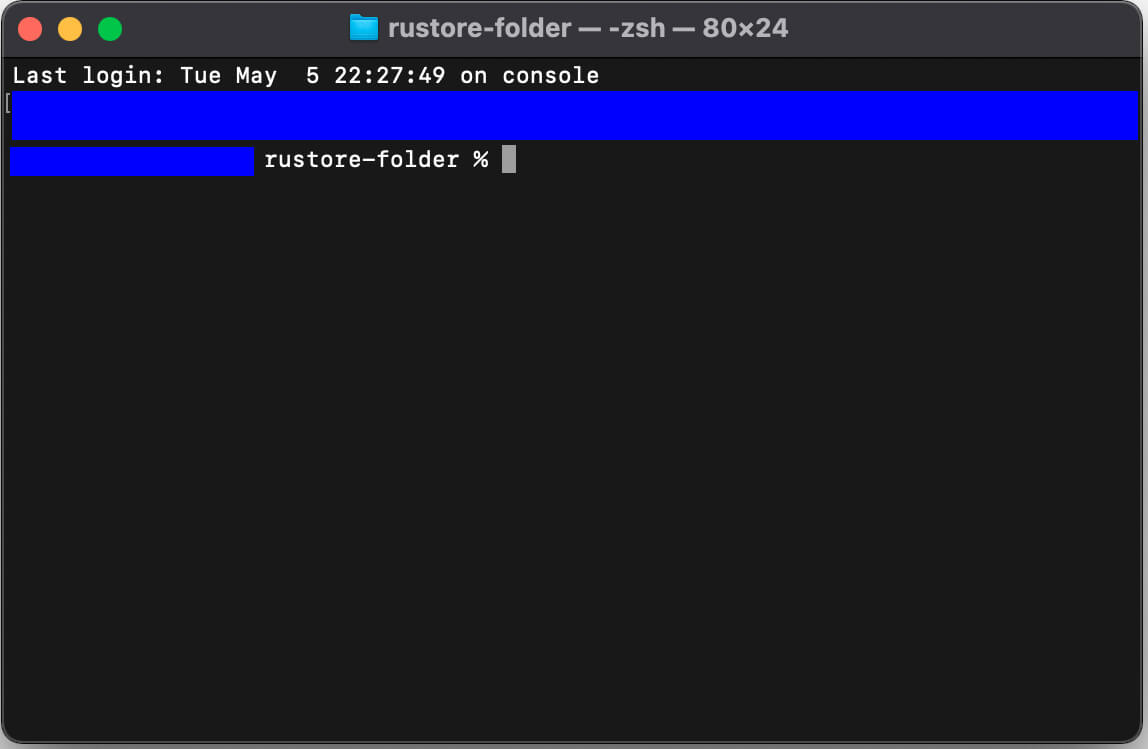
Затем скопируйте команду из второго шага и вставьте ее в терминал, заменив данные на ваши. Должно получиться примерно так:
java -jar pepk.jar --keystore your_key_file.jks --alias your_app_name --output pepk_out.zip --encryptionkey=токен --include-cert
где your_key_file.jks — это название файла с ключом,
токен — это набор символов, будет уже готовый при копировании,
your_app_name — название вашего приложения.
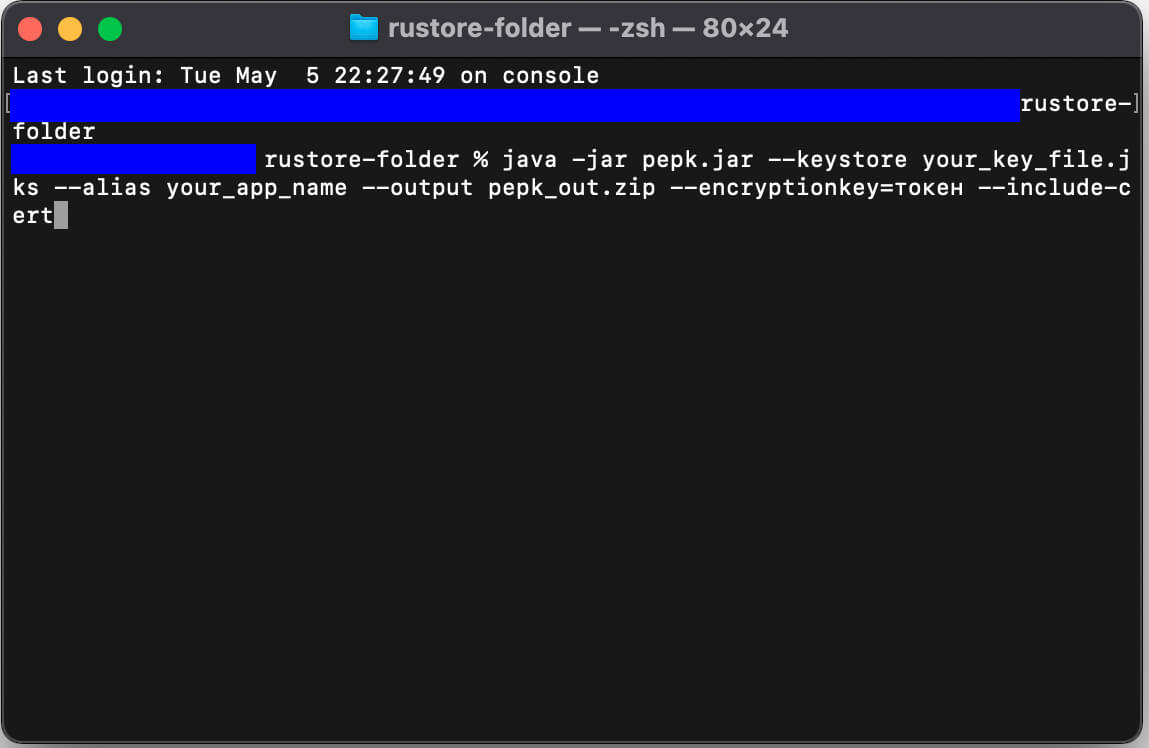
Выполните эту команду, нажав Enter. Возможно терминал попросит ввести пароль от хранилища ключа, это тот который вы вводили при создании ключа.
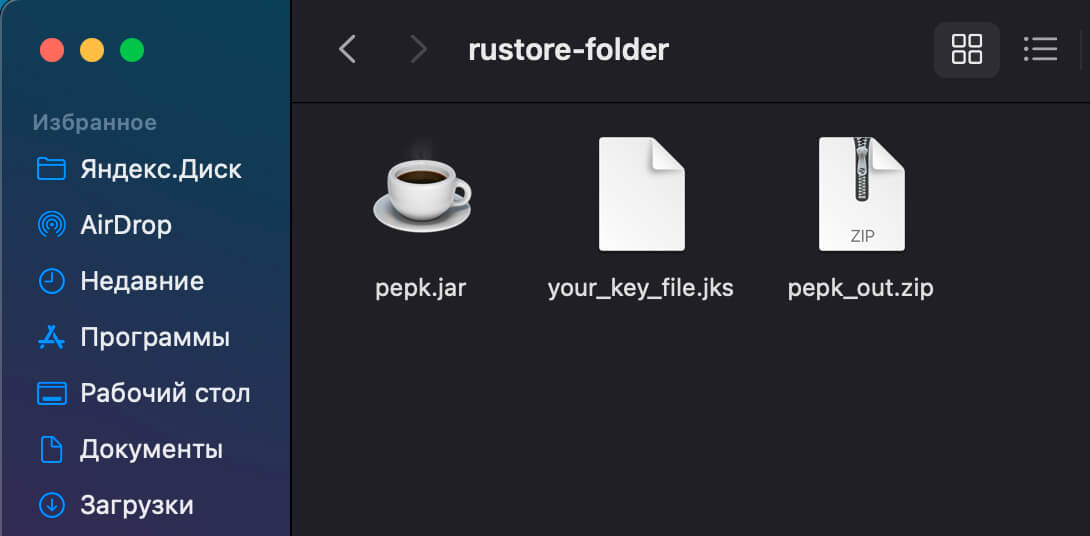
После этого в папке rustore-folder должен создаться архив pepk_out.zip.
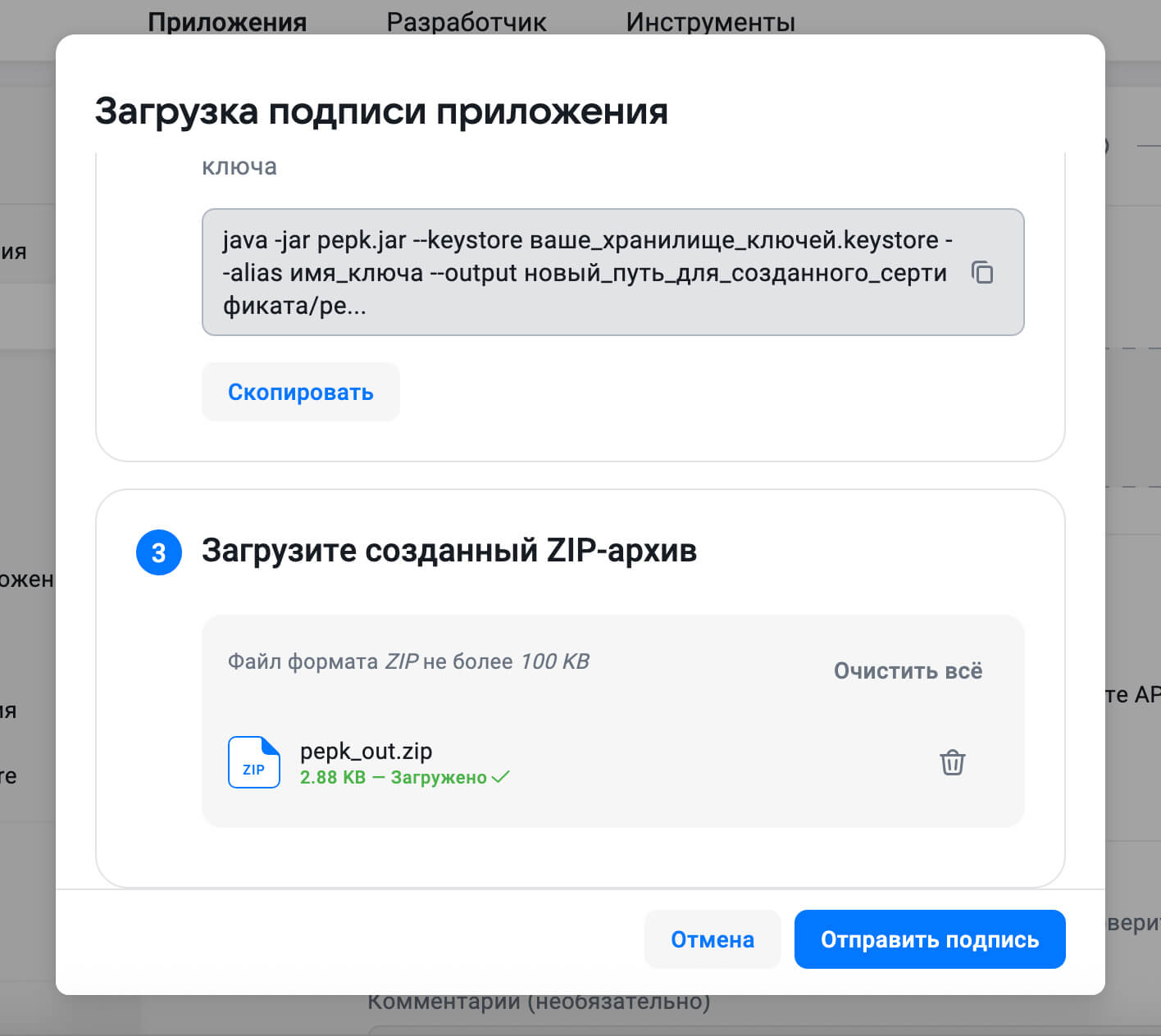
Шаг 3: Загрузите созданный ZIP-архив
Сюда загрузите созданный архив pepk_out.zip.
Шаг 4: Загрузите сертификат загрузки
На этом шаге нужно извлечь сертификат загрузки из ключа. Для этого в терминале в этой же папке пишем и выполняем команду:
keytool -export -rfc -alias your_app_name -file upload_cert.pem -keystore your_key_file.jks
где your_key_file.jks — это название файла с ключом,
your_app_name — название вашего приложения.
После выполнения в папке должен появиться файл upload_cert.pem.
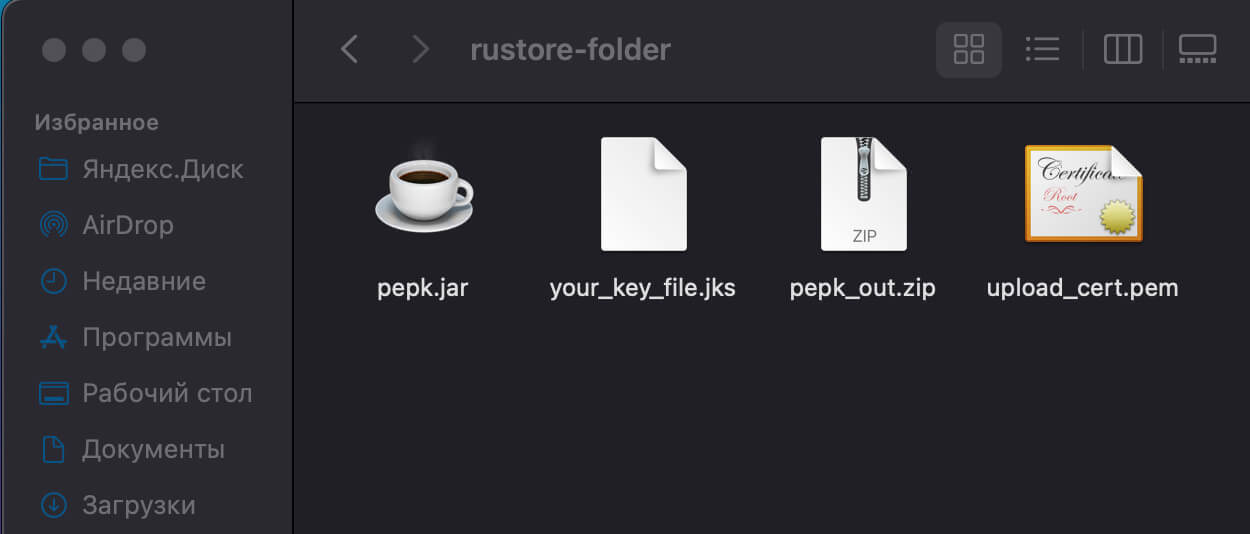
Его и нужно загрузить.
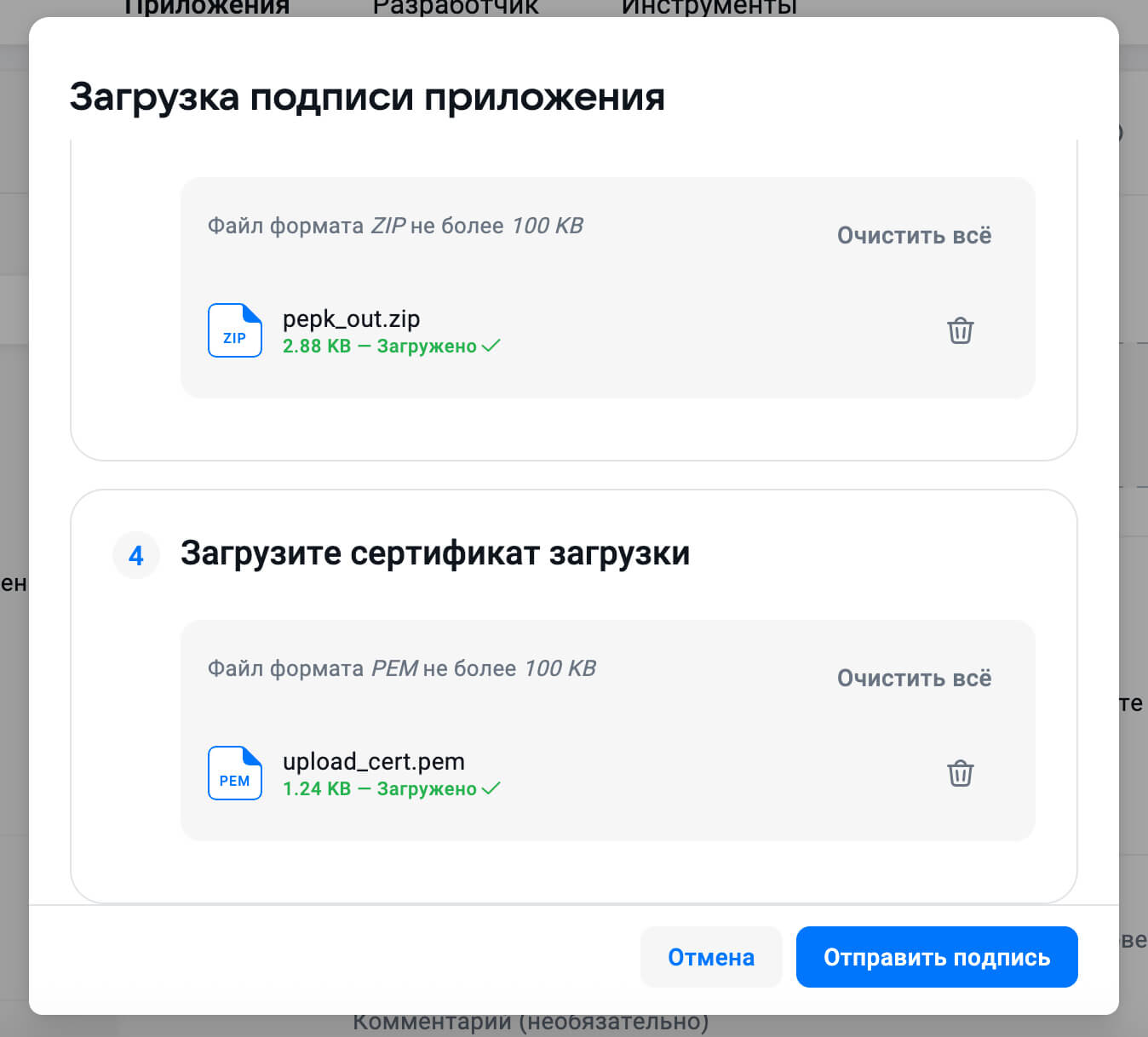
Далее нужно отправить подпись на проверку. И после этого будет доступна загрузка файла aab.
Дальше уже стандартная процедура заполнения информации о приложении: скриншоты, описание и так далее.







Комментарии 0
Нет комментариев